Laman

Showing posts with label latihan. Show all posts

Instalasi Asterisk dan Asterisk GUI

      Instalasi Asterisk dan Asterisk GUI di Ubuntu Server 11.04, saya yakin di ubuntu server lainnya juga seperti ini dan bisa dilakukan cuma kebetulan aja saya pakai Ubuntu Server 11.04. Di dalam tutorial PDF ini terdapat cara untuk install asterisk, install asterisk gui, sedikit manual digium asterisk gui, dan implementasi ke softphone.
Tampilan Asterisk GUI dengan Digium
Silahkan download PDF nya disini(4shared)
Selamat mencoba semoga dapat membantu

Membuat Aplikasi Android: Pengenalan

       Android adalah system operasi mobile berbasis linux. Untuk yang belum kenal apa itu android silahkan googleling. Aplikasi android bisa kita buat melalui eclipse dengan menginstall ADT dan SDK androidnya pada eclipse tersebut. IDE Eclipse adalah sebuah software IDE pemrogramman java yang cukup terkenal. adanya IDE juga cukup membantu kita dalam bermain coding saat membuat aplikasi. Saat kita akan mendevelope aplikasi android akan cukup membantu dengan adanya sebuah IDE, Eclipse memungkinkan untuk mendevelope android. Membuat Aplikasi Android Dengan Eclipse + ADT.

       Membuat Aplikasi Android Dengan Eclipse + ADT Anda dapat mendownloadnya di situs resminya di http://developer.android.com/sdk/index.html sesuaikan dengan sistem operasi yang anda gunakan. Setelah didownload, kemudian jalankan setup (khusus untuk windows dan komputer terkoneksi internet) maka setup akan mendownload android repository dan beberapa Third Party addon. Jika anda mendownload yang berupa file terkompres, setelah didownload kemudian extract lalu jalankan SDK Manager.exe.

Disini saya punya tutorial sederhana membangun Eclipse + ADT dan disertai dengan tutorial membuat aplikasi android sederhana yang saya dapakan dari teman saya yang kuliah di Surabaya. Silahkan download filenya di sini(mediafire)[http://www.mediafire.com/?8cm5mt2piozkepz].

Semoga dapat membantu, dan menjadi inspirasi.

Workshop Flash Game Elventales

Workshop Flash Game elventales.com
Ini hasilnya silahkan download disini
Demo gamenya langsung mainkan disini
Untuk tutorialnya dowload langsung disini

Platform Flash Game

     Membuat game petualangan sperti header pada postingan saya tanggal ini... Scriptnya sudah ada sedikit penjelasannya kok.

Play Demo
Download fla

Tips Registry

Beberapa tips dan registry dibawah ini cuma berlaku buat Windows XP.
Sebelum mengutak-atik Registry, ada baiknya melakukan backup terlebih dahulu.
1. Klik tombol Start > Run.
2. Ketik regedit dan tekan Enter setelah berada didalam jendela Run.
3. Didalam Registry Editor, pilih menu File > Export.
4. Setelah Export Registry File muncul, masukkan nama file ke bagian File Name, misalnya backup-registry dan sebagainya.
5. tekan tombol Save.

•Menyembunyikan Recycle Bin
HKEY_LOCAL_MACHINE/Software/Microsoft/Windows/CurrentVersion/Explorer/Desktop/NameSpace
Hapus subkey {645FF040-5081-101B-9F08-00AA002F954E}, kemudian Restart komputer untuk melihat hasilnya.
Untuk memunculkannya kembali, buat kembali kombinasi angka
{645FF040-5081-101B-9F08-00AA002F954E}

•Mengembalikan Folder Documents Yang Hilang Di My Computer
HKEY_LOCAL_MACHINE/Software/Microsoft/Windows/CurrentVersion/Explorer/DocFolderPaths
Pilih menu Edit > New > String Value dan beri nama sesuai dengan username yang digunakan di Windows (contohnya: Chippers) Klik ganda pada value tersebut dan masukkan path tempat dimana Documents anda berada (contohnya D:\Documents)

•Menyembunyikan Menu Find
HKEY_CURRENT_USER/Software/Microsoft/Windows/CurrentVersion/Policies/Explorer
Klik menu Edit > New > DWORD Value dan beri nama NoFind.
Kemudian klik ganda pada DWORD Value tersebut dan berikan angka 1 untuk mengaktifkannya. Restart komputer.

•Menyembunyikan Menu Run
HKEY_CURRENT_USER/Software/Microsoft/Windows/CurrentVersion/Policies/Explorer
Buat sebuah DWORD Value baru dan beri nama NoRun. Klik ganda dan masukkan angka 1 sebagai Value Data.

•Menyembunyikan Log Off
HKEY_CURRENT_USER/Software/Microsoft/Windows/CurrentVersion/Policies/Explorer
Klik menu Edit > New > Binary Value dan beri nama NoLogOff.
Klik ganda pada NoLogOff dan masukkan angka 01 00 00 00 pada bagian Value Data.

•Menyembunyikan Menu Turn Off Computer
HKEY_CURRENT_USER/Software/Microsoft/Windows/CurrentVersion/Policies/Explorer
Klik menu Edit > New > DWORD Value dan beri nama NoClose.
Klik ganda NoClose dan beri angka 1 pada Value Data.

•Menyembunyikan Ikon Printer & Faxes dari Start Menu
HKEY_CURRENT_USER/Software/Microsoft/Windows/CurrentVersion/Explorer/Advanced
Cari value bernama Start_ShowPrinters dan berikan angka 0 pada Value Data.

•Menyembunyikan Control Panel Dari Start Menu
HKEY_CURRENT_USER/Software/Microsoft/Windows/CurrentVersion/Explorer/Advanced
Cari value bernama Start_ShowControlPanel dan klik ganda pada bagian tersebut.
Masukkan angka 0 pada Value Data.

•Menyembunyikan Menu My Pictures Dari Start Menu
HKEY_CURRENT_USER/Software/Microsoft/Windows/CurrentVersion/Explorer/Advanced
Klik ganda pada Start_ShowMyPics dan masukkan angka 0 pada bagian Value Data.

•Memperkecil Ikon Start Menu
HKEY_CURRENT_USER/Software/Microsoft/Windows/CurrentVersion/Explorer/Advanced
Klik ganda pada Start_LargeMFUIcons dan masukkan angka 1 pada Value Data.

•Mencegah Perubahan Menu Start
HKEY_CURRENT_USER/Software/Microsoft/Windows/CurrentVersion/Policies/Explorer
Buat sebuah DWORD Value baru dan beri nama NoChangeStartMenu.
Klik ganda NoChangeStartMenu dan masukkan angka 1 pada Value Data.

•Membersihkan Semua Ikon Pada Desktop
HKEY_CURRENT_USER/Software/Microsoft/Windows/CurrentVersion/Policies/Explorer
Buat sebuah DWORD Value baru dan beri nama NoDesktop.
Klik ganda pada NoDesktop dan masukkan angka 1 pada Value Data.

•Membuat Desktop Lebih Stabil
HKEY_CURRENT_USER/Software/Microsoft/Windows/CurrentVersion/Explorer
Buat sebuah DWORD Value baru dan beri nama DesktopProcess.
Klik ganda DesktopProcess dan masukkan angka 1 pada Value Data.

•Mengunci Taskbar
HKEY_CURRENT_USER/Software/Microsoft/Windows/CurrentVersion/Explorer/Advanced
Klik ganda pada TaskBarSizeMove dan masukkan angka 0 pada Value Data.

•Menonaktifkan Klik-kanan Pada Desktop
HKEY_CURRENT_USER/Software/Microsoft/Windows/CurrentVersion/Policies/Explorer
Buat sebuah DWORD Value baru dan beri nama NoViewContextMenu.
Klik ganda pada NoViewContextMenu dan masukkan angka 1 pada Value Data.

•Mengubah Waktu Delay Ketika Membuka Menu
HKEY_CURRENT_USER/Control Panel/Desktop
Klik ganda pada MenuShowDelay dan ubah angka milidetik yang semula 400 menjadi angka lain. Semakin kecil semakin cepat.

•Mengatur Ukuran Ikon Di Desktop Dan Start Menu
HKEY_CURRENT_USER/Control Panel/Desktop/WindowMetrics
Klik ganda pada Shell Icon Size dan ubah angka 32 menjadi angka lainnya, misalnya 10.

•Menghilangkan Tanda Anak Panah Pada Ikon Shortcut
HKEY_CLASSES_ROOT/Inkfile
HKEY_CLASSES_ROOT/piffile
Ubah nama IsShortcut menjadi IsShortcuts.

•Menonaktifkan Peringatan Low Disk Space
HKEY_CURRENT_USER/Software/Microsoft/Windows/CurrentVersion/Policies\Explorer
Buatlah sebuah DWORD Value baru dan beri nama NoLowDiskSpaceChecks.
Klik ganda NoLowDiskSpaceChecks dan masukkan angka 1 pada Value Data.

•Mengubah Tombol Kiri Menjadi Tombol Kanan Pada Mouse
HKEY_CURRENT_USER/Control Panel/Mouse
Klik ganda pada SwapMouseButtons dan beri angka 1 pada Value Data.

•Menyembunyikan System Properties Pada Control Panel
HKEY_CURRENT_USER/Control Panel/don't load
Buatlah sebuah String Value baru dan beri nama sysdm.cpl.
Klik ganda sysdm.cpl dan masukkan input Yes pada bagian Value Data.

•Menonaktifkan Display Properties
HKEY_CURRENT_USER/Software/Microsoft/Windows/CurrentVersion/Policies
Pada bagian subkey Policies, buat sebuah key baru dengan carat Edit > New > Key dan beri nama System.
Kemudian di subkey System, buatlah sebuah DWORD Value baru dan beri nama NoDispCPL.
Klik ganda NoDispCPL dan masukkan angka 1 pada Value Data.

•Mengatur Kecepatan Repeat Rate Keyboard
HKEY_CURRENT_USER/Control Panel/Keyboard
Klik ganda KeyboardSpeed dan masukkan nilai yang diinginkan. Semakin tinggi angkanya, semakin cepat pula Repeat Rate-nya.

•Memperkecil Ukuran Thumbnail Untuk Windows Explorer
HKEY_CURRENT_USER/Software/Microsoft/Windows/CurrentVersion/Explorer
Pilih menu Edit > New > Binary Value dan beri nama ThumbnailSize.
Klik ganda ThumbnailSize dan masukkan angka 20 pada Value Data.

•Menyembunyikan Drive
HKEY_CURRENT_USER/Software/Microsoft/Windows/CurrentVersion/Policies/Explorer
Pilih Edit > New > DWORD Value dan beri nama NoDrives.
Klik ganda NoDrives dan tentukan drive mana yang ingin dihilangkan pada Value Data.
Contoh: jika ingin menghilangkan drive E:, masukkan angka 16 pada Value Data.
Kombinasi angka pada Value Data adalah sebagai berikut:
A: > 1
B: > 2
C: > 4
D: > 8
E: > 16
F: > 32
G: > 64
H: > 128
I: > 256
J: > 512
K: > 1024
L: > 2048
M: > 4096
Semua: > 67108863

•Mempercepat Proses Shutdown Windows XP
HKEY_LOCAL_MACHINE/SYSTEM/CurrentControlSet/Control
Klik ganda WaitToKillServiceTimeout dan ubah nilainya menjadi lebih rendah dari 2000.

•Mengganti AM Dan PM Menjadi Pagi Dan Sore
HKEY_CURRENT_USER/Control Panel/International
Klik ganda s1159 dan ubah teks AM dengan PAGI.
klik ganda s2359 dan ubah teks PM dengan SORE.

•Menonaktifkan Fungsi AutoRun
HKEY_CURRENT_USER/Software/Microsoft/Windows/CurrentVersion/Policies/Explorer
Klik ganda NoDriveTypeAutoRun dan masukkan angka 95 pada Value Data.

•Mematikan Secara Otomatis Program Not Responding
HKEY_USERS/.DEFAULT/Control Panel/Desktop
Klik ganda AutoEndTasks dan masukkan angka 1 pada Value Data.

•Memunculkan Option My Computer Yang Tersembunyi
HKEY_CURRENT_USER/Software/Microsoft/Windows/CurrentVersion/Internet Settings/Zones/0
Klik ganda Flags kemudian ganti menjadi Decimal dan masukkan angka 1 pada Value Data.

•Tweaking Memory Pada Windows XP
HKEY_LOCAL_MACHINE/SYSTEM/CurrentControlSet/Control/Session Manager/Memory Management
Klik ganda pada DisablePagingExecutive dan masukkan angka 1 pada Value Data.
Apabila diaktifkan,Windows tidak akan melakukan paging file ke dalam hard disk. Sistem operasi dan program-program menjadi lebih responsif. Disarankan untuk komputer yang memiliki memori lebih dari 128MB.
Klik ganda pada LargeSystemCache dan masukkan angka 1 pada Value Data.
Jika diaktifkan, sistem akan mengalokasikan seluruh memori (kecuali 4 MB untuk disk caching) untuk file caching. Komputer akan melakukan caching kernel XP di dalam memory sehingga Windows XP dapat berjalan lebih cepat.

•Unload .dll Untuk Mempercepat Akses Memori
HKEY_LOCAL_MACHINE\SOFTWARE\Microsoft\Windows\Curr entVersion\Explorer
Pilih menu Edit > New > Key dan beri nama AlwaysUnloadDLL.
Pada option Default Value masukkan angka 1.

•Menyembunyikan Device Manager
HKEY_CURRENT_USER/Software/Microsoft/Windows/CurrentVersion/Policies
Pilih menu Edit > New > Key dan beri nama System.
Di subkey System buatlah sebuah DWORD Value baru dan beri nama NoDevMgrPage.
Klik ganda NoDevMgrPage dan masukkan angka 1 pada Value Data.

•Mengganti Wallpaper
HKEY_CURRENT_USER/Control Panel/Desktop
Klik ganda pada wallpaper dan masukkan path gambar yang diinginkan pada Value Data

•Mengganti Nama Recycle Bin
HKEY_CLASSES_ROOT/CLSID/{645FF040-5081-101B-9F08-00AA002F954E}
Klik ganda pada option (Default value) dan beri nama bari sesuai yang diinginkan pada Value Data.

•Memunculkan Rename Pada Recycle Bin
HKEY_CLASSES_ROOT/CLSID/{645FF040-5081-101B-9F08-00AA002F954E}/ShellFolder
Klik ganda pada Attributes > Edit Binary Value. Pada Value Data, ganti angka tersebut menjadi 0000 50 01 00 20.

•Menambah Isi Shortcut Menu Pada Recycle Bin
HKEY_CLASSES_ROOT/CLSID/{645FF040-5081-101B-9F08-00AA002F954E}/ShellFolder
Klik ganda Attributes dan ganti angka di Value Data dengan angka berikut ini:
0000 50 01 00 20 > Rename
0000 60 01 00 20 > Delete
0000 70 01 00 20 > Rename & Delete
0000 41 01 00 20 > Copy
0000 42 01 00 20 > Cut
0000 43 01 00 20 > Copy & Cut
0000 44 01 00 20 > Paste
0000 45 01 00 20 > Copy & Paste
0000 46 01 00 20 > Cut & Paste
0000 47 01 00 20 > Cut, Copy & Paste

•Mengembalikan Folder Documents Yang Hilang Di My Computer
HKEY_LOCAL_MACHINE/Software/Microsoft/Windows/CurrentVersion/Explorer/DocFolderPaths
Pilih menu Edit > New > String Value dan beri nama sesuai dengan username yang digunakan di Windows (contohnya: Chippers) Klik ganda pada value tersebut dan masukkan path tempat dimana Documents anda berada (contohnya D:\Documents)

•Menyingkirkan File Stored Dari My Computer
HKEY_LOCAL_MACHINE/SOFTWARE/Microsoft/Windows/CurrentVersion/Explorer/MyComputer/NameSpace/DelegateFolders
Hapus subkey {59031a47-3f72-44a7-89c5-5595fe6b30ee} dengan menekan tombol Del.

•Menyembunyikan My Recent Documents
HKEY_CURRENT_USER/Software/Microsoft/Windows/CurrentVersion/Policies/Explorer
Klik menu Edit > New > DWORD Value dan beri nama NoRecentDocsMenu.
Kemudian klik ganda pada DWORD Value tersebut, dan berikan angka 1 untuk mengaktifkannya.

•Disable Regedit
HKEY_CURRENT_USER\SOFTWARE\Microsoft\Windows\
CurrentVersion\Policies\System  beri nama DisableRegistryTools
Data Type REG_DWORD (DWORD Value) Data (0 = enable regedit, 1 = disable regedit)
cara mengembalikannya seperti :
1.Dengan menggunakan Notepad, buatlah sebuah file baru. Ketikkan isi seperti di bawah ini:
    REGEDIT4
    [HKEY_CURRENT_USER\Software\Microsoft\Windows\CurrentVersion\Policies\System] "DisableRegistryTools"=dword:00000000
2.Simpan dengan sembarang nama file, tapi dengan ekstensi reg, misalnya enable_regedit.reg
3.Setelah itu klik 2x file tersebut untuk meng-enable registry editor.

Memahami Registry Editor

HKEY_CLASSSES_ROOT
Berisikan berbagai hal yang dibutuhkan oleh program aplikasi supaya dapat berjalan.Diantaranya,adalah jenis file(ekstensi file),asosiasi file tersebut dengan yang lainnya,nama driver,ikon,informasi DDE dan OLE,nomor class ID,serta string yang digunakan sebagai pointer ke teks asli.Apa yang terdapat pada key ini juga terdapat pada key HKEY_LOCAL_MACHINE\Software\classes.

HKEY_CURRENT_USER
Berisikan berbagai informasi mengenai user yang sedang menggunakan computer alias Log In saja.Informasi yang tersimpan diantaranya,folder user,warna screen,dan Control Panel.Boleh dibilang key ini yang menyimpan pengaturan individu dari setiap user.Key ini akan merujuk pada HKEY_USER untuk mendapatkan pemakai yang sedang aktif.

HKEY_LOCAL_MACHINE
Berisikan berbagai simpanan setting supaya software,hardware,dan Windows dapat bekerja.Masalah keamanan,user right,serta data sharing juga tersimpan pada key ini.Informasi konfigurasi tersebut berlaku untuk semua user.

HKEY_USER

Berisikan berbagai informasi setting yang sudah diatur oleh default user(berisi root seluruh user) juga user yang Log In.Termasuk menginformasikan ikon,Start Menu,warna,font,desktop,dan pengaturan Control Panel.HKEY_USER menyimpan mengenai informasi seluruh user.Jadi berbeda dengan HKEY_CURRENT_USER yang khusus untuk user yang aktif saja.

HKEY_CURRENT_CONFIG

Berisikan berbagai konfigurasi hardware yang terdapat pada HKEY_LOCAL_MACHINE\config.

HKEY_DYN_DATA

Key ini sebenarnya hanay terdapat pada Windows 9x dan tidak tersedia pada Windows XP.Sebagai pengenalan saja,key ini tidak tersimpan dalam harddisk,melainkan ,tersimpan dalam RAM yang digunakan untuk mengontrol hardware.Terutama untuk menangani plug and play.

Setelah mengenal key pada registry,sekarang waktunya untuk mengenal Value yang ada pada registry.

String Value (REG_SZ)
Merupakan jenis data fixed-length text sharing.Data Value jenis ini akan menyimpan data dalam bentuk teks.

Binary value(REG_BINARY)
Merupakan data jenis Binary.Berbagai informasi hardware akan tersimpan dalam bentuk data Binary dana ditampilkan dalam format Hexadecimal oleh Regedit.

DWORD Value(REG_DWORD)
Jenis data ini dapat menyimpan jenis data beruapa angka maupun dalam bentuk integer atau Hexadecimal.Data diwakili dengan angka sebesar 4 bytes.

Multi-String Value(REG_MULTI_SZ)
Merupakan jenis data Multiple String.Data jenis ini berisikan beberapa data yang dapat dibaca langsung.Value jenis ini hanya terdapat pada Windows XP,dan tidak ada pada Windows 9x.

Cara Nonaktifkan atau Aktifkan Task Manager di Windows 7

Nonaktifkan Task Manager di Windows 7
1. Klik tombol "Start", dan ketik "regedit" dalam kotak pencarian.
2. Kemudian masuk ke HKEY_CURRENT_USER \ Software \ Microsoft \ Windows \ Current Version \ Policies \ System.
3. Buat nilai 32-bit DWORD baru dengan cara klik kanan, Pilih New>DWORD (32-bit) Value
4. Beri nama "DisableTaskMgr"
5. Kemudian double klik value bernama DisableTaskMgr tersebut, atur nilai data ke 1.

Aktifkan Task Manager di Windows 7
Double klik pada value bernama DisableTaskMgr dan atur nilai data ke 0.

Mendiasable copy-paste

Mendiasable copy-paste pada Windows, ya, ini memang merupakan cara yang ampuh untuk membuat orang lain agar tidak meng-copy materi-materi yang berharga di komputer kita. dan untuk melakukan aksi anti copy-paste di dalam komputer kita ada langkah-langkah yang harus diikuti, berikut langkah-langkah nya:

1. Ke Menu Regedit (Tekan Tombol Windows+R lalu ketik regedit).

2. Masuk ke directory HKEY_LOCALMACHINESYSTEMCurrentControlSetControl

3. Klik kanan pada folder Control lalu pilih New -–> Key

4. Beri nama folder baru tersebut dengan nama “StorageDevicePolicies”

5. Klik kanan di folder dengan nama “StorageDevicePolicies”, lalu pilih New –> Dword

6. Berikan nama “WriteProtect”

7. Klik dua kali Dword dengan nama “WriteProtect” tersebut, kemudian ganti Value Data menjadi 1

8. Setelah selesai langkah di atas selanjutnya Restart Komputer anda

Untuk mengembalikan settingan seperti semula silahkan tinggal mengganti Value Data dari key “WriteProtect” menjadi 0

Membuat Startup Program

        Untuk membuat Startup program aplikasi yang diinginkan(winamp, firefox, Ms.office, dll), caranya sangat mudah. langsung saja ikuti petunjuknya.

Windows XP:
   Untuk startup progam pada windows XP kita tinggal masukkan shortcut file (.exe) aplikasi ke folder Startup.
1. Buka explorer, masuk ke folder C:\Documents and Settings\All Users\Start Menu\Programs\Startup

2. Klik kanan di area kosong, pilih new – shortcut

3. Terus pilih browse

4. Setelah itu cari program tipe file (.exe) yang Anda inginkan contoh, C:\Program Files\Winamp, lalu pilih winamp.exe dan OK,  terus next dan finish.

5. Atau cara lainnya copy shortcut yang sudah ada di desktop, kemudian paste di folder tadi (C:\Documents and Settings\All Users\Start Menu\Programs\Startup)

 Windows 7:
    Untuk windows 7 langka-langkahnya sama cuma tempat folder Startup-nya berbeda. Pada windows 7 Anda masuk di sini (C:\ProgramData\Microsoft\Windows\Start Menu\Programs\Startup).

    Sekarang coba restart komputer Anda untuk melihat hasil apakah program yang anda inginkan langsung terbuka saat komputer dinyalakan. Silahkan mencoba.

Menghitung bilangan ganjil/genap

Menghitung bilangan ganjil/genap dengan menggunakan pyton.
Algoritma:
untuk menghitung apakah bilangan tersebut merupakan ganjil/genap menggunakan operator pembagian (mod) atau dalam pyton dengan menggunakan tanda (%). Apabila bilangan yang di inputkan dibagi 2 dan sisa hasil baginya lebih besar dari 0 maka bilangan tersebut adalah bilangan ganjl. Berikut scriptnya.

x=input("Masukkan Bilanga Bulat: ")
b=int(x) % int(2)
if b>int(0):
     print (x,"adalah bilangan ganjil")
else:
     print (x,"adalah bilangan genap")

output:
Masukkan Bilangan Bulat: 5
5, adalah bilangan ganjil

Membuat Jam Analog Dengan Flash

      Untuk membuat jam analog dengan flash, pertama marilah kita buka dokumen flash baru dengan memilih dari menu file>new atau tekan (Ctrl+N), pilih flash document. selanjutnya buat sebuah lingkaran dengan kreasi anda untuk penunjuk jam, lalu seleksi lingkaran tersebut dan convert menjadi symbol movie clip dengan cara klik kanan lingkaran yang sudah di seleksi pilih Convert to Symbol atau ketak (F8). krmudian isikan name dengan lingkaran, pilih type movie clip dan registration ditengah.

Setelah itu buat sebuah garis lurus dan Convert menjadi Symbol dengan properti name diisi detik, Type pilih Movie clip, dan registration di bawah.
Setelah membuat movie clip detik isikan instance name dengan nama detik, kemudian buat dua buah garis lagi dengan properties yang sama seperti garis detik, tipenya movie clip registrasi di bawah, tetapi namanya berbeda. Pada gambar dibawah garis warna coklat name diisi menit dan instace name diisi menit, garis warna oranye name diisi jam dan instace name diisi jam.
Setelah semua garis dibuat dan di jadikan movie clip, taruh semua garis seperti gambar dibawah.
Selanjutnya klik kanan pada frame 1 pilih action atau tekan (F9) kemudian masukkan scritp dibawah ini.

_root.onEnterFrame = function() {
myDate = new Date();
jam._rotation = myDate.getHours()*30+(myDate.getMinutes()/2);
menit._rotation = myDate.getMinutes()*6+(myDate.getSeconds()/10);
detik._rotation = myDate.getSeconds()*6;
};

Untuk melihat hasilnya tekan (Ctrl+Enter).

Selamat mencoba. Semoga berhasil dan menjadi inspirasi anda serta pengalaman yang menyenangkan.
Contoh file dapat di download disini

Membuat Jam Dan Tanggal Digital Dengan Flash

       Pembahasan kali ini akan menjelaskan cara membuat jam dan tanggal digital dengan flash. Pertama-tama marilah buka dokumen flash baru dengan memilih dari menu file>new atau tekan (Ctrl+N), pilih flash document. Untuk membuat jam dan tanggal digital kita perlu membuat teks Dinamis(Dinamic Text). Buat text dengan memilih text tool atau tekan (T), kemudian beri nama variabel dengan nama jamku. Anda bisa memberikan properties yang sama seperti gambar dibawah.
Setelah itu buat lagi Dynamic Text dengan nama variabel kalender.
Selanjutnya klik kanan pada frame 1 pilih Action atau tekan (F9).
Kemudian masukkan script dibawah ini seperti gambar dibawah.

onEnterFrame = function () {
 waktu = new Date();
 jam = waktu.getHours();
 menit = waktu.getMinutes();
 detik = waktu.getSeconds();
 if (jam<10) {
  jam = "0"+jam;
 }
 if (menit<10) {
  menit = "0"+menit;
 }
 if (detik<10) {
  detik = "0"+detik;
 }
 if (jam<12) {
  ampm = "AM";
 }
 if (jam>12) {
  ampm = "PM";
 }
 jamku = jam+" : "+menit+" : "+detik+"  "+ampm;
};
tanggal = new Date();
hari = ["Minggu", "Senin", "Selasa", "Rabu", "Kamis", "Jumat", "Sabtu"];
bulan = ["Januari", "Februari", "Maret", "April", "Mei", "Juni", "Juli", "Agustus", "September", "Oktober", "November", "Desember"];
kalender = hari[tanggal.getDay()]+", "+tanggal.getDate()+" "+bulan[tanggal.getMonth()]+" "+tanggal.getFullYear();
gotoAndPlay(1);

Untuk melihat hasilnya tekan (Ctrl+Enter).

Selamat mencoba. Semoga berhasil dan menjadi inspirasi anda serta pengalaman yang menyenangkan.
Contoh file dapat di download disini

Membuat Game Pertualangan Dengan Flash Bag.2

     Pada pembahasan kali ini panggung area akan dibuat lebih lebar, sehingga pemain bisa bergerak lebih lebar daripada latihan sebelumnya. Caranya sangat mudah sekali. Anda hanya tinggal menambahkan script dibawah ini di dalam script fungsi pemain(player).
// platform menggulung secara horizontal
if (p._x>=340 && t._x>=-(t._width-605)) {
 p._x = 339;
 t._x -= walk_speed;
}
if (p._x<=261 && t._x<=0) {
 p._x = 262;
 t._x += walk_speed;
}
Saran saya masukkan script di atas(platform menggulung secara horizontal) di atas script di bawah ini.
//jika player jatuh melebihi platform 
if (p._y>=600) {
 p._x = 80;
 p._y = 180;
}
contoh gambar panggung area yang akan dibuat seperti ini.


Setelah selesai menggambar dan memasukkan script, untuk melihat hasilnya tekan (Ctrl+Enter).
Selamat mencoba. Semoga berhasil dan menjadi inspirasi anda serta pengalaman yang menyenangkan.
Contoh file dapat di download disini

Membuat Tombol Pada Flash

     Pada pembahasan kali ini akan dijelaskan bagaimana cara membuat tombol dengan flash. Pertama-tama marilah buka lembar kerja baru dengan file type flash document. Seletah itu gambar tombol kreasi Anda. Saya menggambar tombol seperti ini.
kemudian blok semua gambar dan klik kanan gambar yang di blok, lalu pilih Convert to Symbol...

Setelah itu pada Type pilih pilihan Button, pilih Registration di tengah dan beri Nama tombol kemudian klik Ok.
Untuk memberi animasi saat kursor mouse berada di atas movie clip tombol maupun saat tombol ditekan. double click pada movie clip tombol kemudian klik kanan pada frame 2(over/saat kursor diatas tombol) pilih Insert Keyframe, kemudian edit sesuka hati.
Untuk animasi saat tombol di klik, pilih frame 3(Down/Saat di klik) klik kanan pilih Insert Keyframe, kemudian edit sesuka hati.
Setelah itu tekan (Ctrl+Enter) untuk melihat hasil.
Selamat mencoba. Semoga berhasil dan menjadi inspirasi anda serta pengalaman yang menyenangkan.
Contoh file dapat di download disini

Topologi Jaringan

     Topologi Jaringan adalah gambaran secara fisik dari pola hubungan antara komponen - komponen jaringan, yang meliputi server, workstation, hub dan pengkabelannnya.

a.Topologi Mesh
Topologi jaringan ini menerapkan hubungan antar sentral secara penuh. Jumlah saluran harus disediakan untuk membentuk jaringan Mesh adalah jumlah sentral dikurangi 1 (n-1, n = jumlah sentral). Tingkat kerumitan jaringan sebanding dengan meningkatnya jumlah sentral yang terpasang. Dengan demikian disamping kurang ekonomis juga relatif mahal dalam pengoperasiannya.

b.Topologi star
Pada topologi Star, masing-masing workstation dihubungkan secara langsung ke server atau hub. Keunggulan dari topologi tipe Star ini adalah bahwa dengan adanya kabel tersendiri untuk setiap workstation ke server, maka bandwidth atau lebar jalur komunikasi dalam kabel akan semakin lebar sehingga akan meningkatkan unjuk kerja jaringan secara keseluruhan. Dan juga bila terdapat gangguan di suatu jalur kabel maka gangguan hanya akan terjadi dalam komunikasi antara workstation yang bersangkutan dengan server, jaringan secara keseluruhan tidak mengalami gangguan. Kelemahan dari topologi Star adalah kebutuhan kabel yang lebih besar dibandingkan dengan topologi lainnya.


c.Topologi Bus

Pada topologi Bus digunakan sebuah kabel tunggal atau kabel pusat di mana seluruh workstation dan server dihubungkan. Keunggulan topologi Bus adalah pengembangan jaringan atau penambahan workstation baru dapat dilakukan dengan mudah tanpa mengganggu workstation lain. Kelemahan dari topologi ini adalah bila terdapat gangguan di sepanjang kabel pusat maka keseluruhan jaringan akan mengalami gangguan.


d.Topologi Ring
Di dalam topologi Ring semua workstation dan server dihubungkan sehingga terbentuk suatu pola lingkaran atau cincin. Tiap workstation ataupun server akan menerima dan melewatkan informasi dari satu komputer ke komputer lain, bila alamat- alamat yang dimaksud sesuai maka informasi diterima dan bila tidak informasi akan dilewatkan. Kelemahan dari topologi ini adalah setiap node dalam jaringan akan selalu ikut serta mengelola informasi yang dilewatkan dalam jaringan, sehingga bila terdapat gangguan di suatu node maka seluruh jaringan akan terganggu. Keunggulan topologi Ring adalah tidak terjadinya collision atau tabrakan pengiriman data sepertipada topologi Bus, karena hanya satu node dapat mengirimkan data pada suatu saat.

e.Topologi Tree
Topologi jaringan ini disebut juga sebagai topologi jaringan bertingkat. Topologi ini biasanya digunakan untuk interkoneksi antar sentral denganhirarki yang berbeda. Untuk hirarki yang lebih rendah dig ambarkan pada lokasi yang rendah dan semakin keatas mempunyai hirarki semakin tinggi. Topologi jaringan jenis ini cocok digunakan pada sistem jaringan komputer .

Cara Menonaktifkan AUTORUN

Klik-->Start->Run->ketik "gpedit.msc"->Ok->muncul jendela "Group Policy"->klik "Administrative Templates"-->yang ada pada pada menu "User Configuration" (paling bawah)-->Double-klik->System(jendela-kanan)->pada jendela "system" itu-> klik-kanan "Turn off Autoplay"lalu pilih "->Properties"-->muncul jendela "Turn off Autoplay properties"->klik setting->klik pada "Enabled" (dari defaultnya Not Configured)--> Pada Option "Turn off Autoplay on" Pilih "All Drives" (dari default "CD-ROM Drives) -> lalu klik "Apply" -> lalu "Ok"...

Membuat Game Pertualangan Dengan Flash

   Dalam Pembahasan kali ini akan dijelaskan bagaimana cara membuat sendiri game pertualangan
sederhana dengan menggunakan aplikasi flash. Untuk membuat game tersebut sebelumnya kita harus tau apa saja yang diperlukan untuk membuat game pertualangan. Dalam logika, saat memainkan game kita menggerakkan pemain berjalan di panggung permainan. berarti, kita membutuhkan dua objek, yaitu pemain dan panggung area. detail dari kedua objek tersebut:
•> Pemain
   - Dapat berjalan ke kanan
   - Dapat berjalan keKekiri
   - Dapat Loncat
   - Jatuh terkena gravitasi
•> Panggung
   - Tempat pijakan pemain
  Dari hipotesa atau kesimpulan awal tadi, marilah memulai membuat game pertualangan dengan tangan
sendiri dengan membuka dokumen baru.
1. Tekan (Ctrl+N) pilih flash document, kemudian klik kanan pada lembar kerja pilih Document Properties maka akan muncul jendela dialog. kemudia isikan angka 30 pada Frame Rate, Dimension 600 x 400 dan Background color putih, Setelak itu Klik Ok.


2. Setelah itu menggambar sebuah pemain. Disini saya menggunakan Rectangle Tool(R) untuk membuat pemain. Anda bisa kreasikan sendiri pemain anda.

3. Kemudian seleksi pemain dan klik kanan pada pemain, pilih Convert to Symbol..

4. Beri nama pemain dengan nama "player" pada kolom name, pilih Movie Clip pada pilihan type, dan pilih poros di tengah pada pilihan Registration, kemudian klik OK.

5. Kemudian klik Movie clip player dan berikan nama instansi di properties>Instance Name dengan nama instansi "player".

6. Setelah itu gambar panggung area untuk tempat berjalan pemain. Disini saya juga menggunakan Rectangle Tool(R) untuk membuat panggung seperti gambar dibawah. Kemudian, seleksi semua gambar panggung area, buat menjadi Movie clip dengan klik kanan pilih Convert to Symbol.

7. Beri nama "tanah" pada kolom Name, pilih Movie Clip pada pilihan Type, dan tentukan registration, kemudian klik OK.

8. Kemudian klik Movie clip tanah dan berikan nama instansi di properties>Instance Name dengan nama instansi "tanah".

9. Setelah itu klik kanan pada layer1 frame pertama, pilih Actions.

10. Masukkan kode dibawah ini pada jendela Actions.

//Kode dibawah ini disertai dengan penjelasan\\
stop();
//deklarasi platform
t = _root.tanah;
//deklarasi player
p = _root.player;
xspeed = 0;
yspeed = 0;
max_yspeed = 10;
walk_speed = 4;
// keadaan saat loncat ya
jumping = true;
// gravitasi & kekuatan loncat
gravity = 1;
jump_power = 10;
//fungsi player dalam frame
player.onEnterFrame = function() {
 //jika ditekan ke kiri
 if (Key.isDown(Key.LEFT)) {
  xspeed = -walk_speed;
 }
 //jika ditekan ke kanan 
 if (Key.isDown(Key.RIGHT)) {
  xspeed = walk_speed;
 }
 //jika ditekan tombol ke atas dan tidak saat loncat 
 if ((Key.isDown(Key.UP)) and !jumping) {
  yspeed -= jump_power;
  jumping = true;
 }
 //--------script jatuh seakan2 terkena grafitasi-----------\\ 
 // jika keadaan saat loncat                    
 if (jumping) {
  yspeed += gravity;
 }
 //jika yspeed>max_yspeed 
 if (yspeed>max_yspeed) {
  yspeed = max_yspeed;
 }
 //--------akhir script seakan2 terkena gravitasi-----------------\\ 
 //jika platform dibawah kaki dan tidak saat loncat dan tidak saat naik
 if (level_under_my_feet() and !jumping) {
  yspeed = 0;
 }
 // memerintahkan player untuk melakukan gerakan 
 // ->masukkan nilai-nilai x, y player ke dalam variabel forecast
 forecast_x = this._x+xspeed;
 forecast_y = this._y+yspeed;
 // mengontrol platform
 //ketika platform menyentuh bagian bawah player lakukan
 while (t.hitTest(forecast_x, forecast_y+this._height/2-1, true)) {
  forecast_y--;
  xspeed = 0;
  yspeed = 0;
  jumping = false;
 }
 //ketika platform menyentuh bagian atas player lakukan
 while (t.hitTest(forecast_x, forecast_y-this._height/2, true)) {
  forecast_y++;
  yspeed = 0;
 }
 //ketika platform menyentuh bagian kiri player lakukan
 while (t.hitTest(forecast_x-this._width/2+1, forecast_y, true)) {
  forecast_x++;
  xspeed = 0;
 }
 //ketika platform menyentuh bagian kanan player lakukan
 while (t.hitTest(forecast_x+this._width/2, forecast_y, true)) {
  forecast_x--;
  xspeed = 0;
 }
 //kembalikan nilai forecast ke player agar player begerak sesuai event
 this._x = forecast_x;
 this._y = forecast_y;
 // hentikan gerakan setelah event terjadi
 xspeed = 0;
 //membatasi lebar gerak karakter 
 if (p._x-(p._width/2)<=0) {
  p._x = p._width/2;
 } else if (p._x+(p._width/2)>=600) {
  p._x = 600-(p._width/2);
 }
 //jika player jatuh melebihi platform 
 if (p._y>=600) {
  p._x = 80;
  p._y = 180;
 }
 if (t.hitTest(player._x, player._y+player._height/2, true)) {
  jumping = false;
 } else {
  jumping = true;
 }
};
//end finction player
//fungsi platform ketika dibawah  player
function level_under_my_feet() {
 return t.hitTest(player._x, player._y+player._height/2, true);
}
11. Setelah itu tekan (Ctrl+Enter) untuk melihat hasil
  Script di atas hanyalah salah satu dari logika-logika yang saya berikan, anda bisa menambah dan menggunakan logika-logika kreasi anda. Apabila ingin mengedit panggung area, tinggal dobel klik movie clip tanah dan edit sesuka hati.
Selamat mencoba. Semoga berhasil dan menjadi inspirasi anda serta pengalaman yang menyenangkan.
Contoh file dapat di download disini

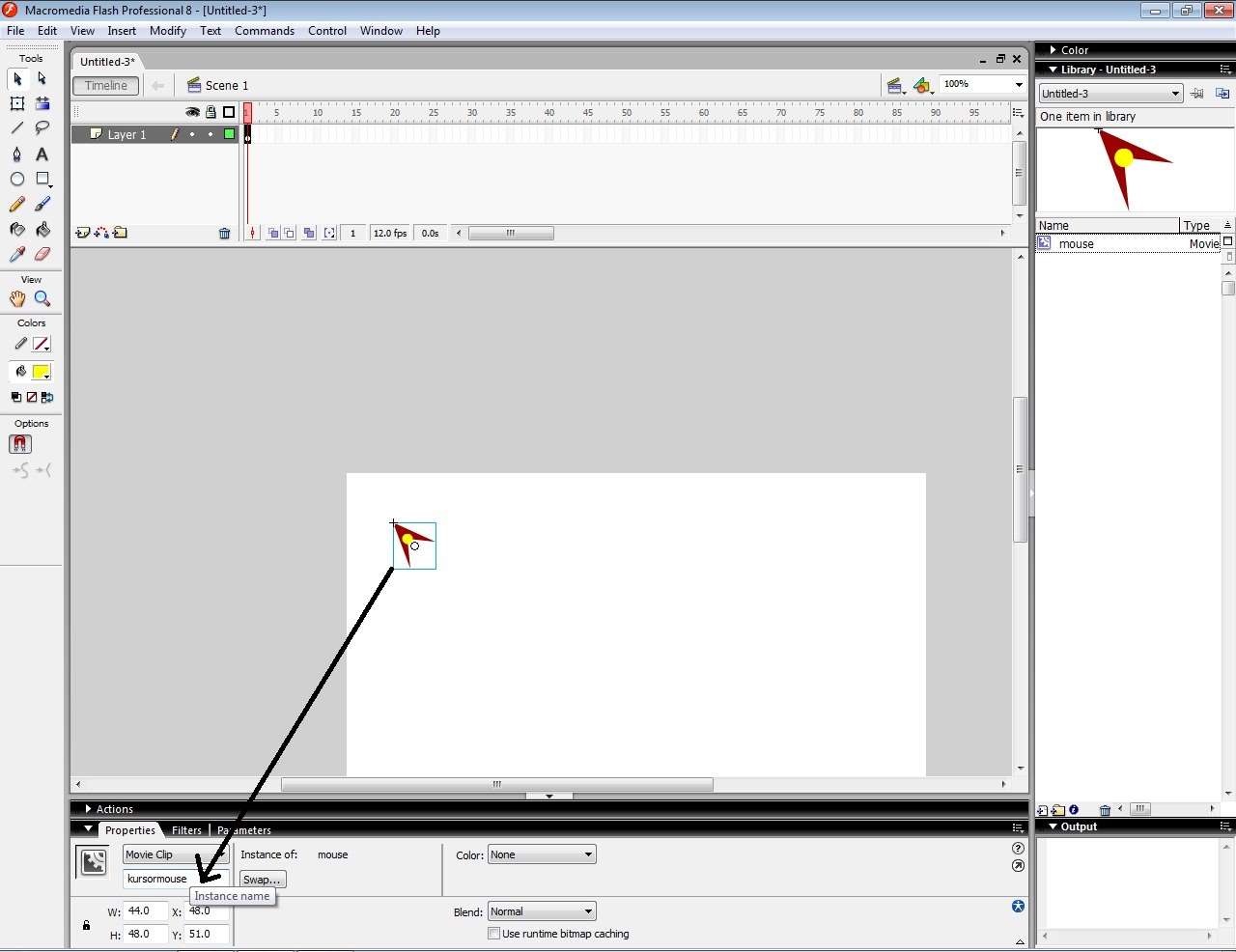
Mengganti Kursor Mouse Pada Flash

    Dalam membuat kursor di flash, logika sederhana yang digunakan yaitu menghilangkan
mouse dan membuat gambar bergerak sama dengan gerakan mouse.
1. buat dokumen baru.
2. kemudian gambar sebuah mouse.


3. Setelah itu seleksi gambar dan jadikan movie clip dengan klik kanan pada gambar yang
akan dijadikan movie clip > pilih convert to symbol.


4. Berikan nama mouse pada kolom name, Movie clip pada pilihan Type, dan pilih pojok kiri
atas pada untuk registration. Klik OK.


5. Berikan nama kursormouse pada kolom instance name.


6. Kemudian masukkan kode dengan klik kanan pada frame pertama layer 1 pilih action.


7. Masukkan kode berikut.
onEnterFrame=function(){
//untuk menghilangkan mouse
Mouse.hide();
//untuk menggerakkan gambar sama dengan gerakan mouse
startDrag("kursormouse",true);
}


8. Tekan (Ctrl+Enter) untuk melihat hasilnya.


Selamat mencoba. Semoga berhasil dan menjadi inspirasi anda serta pengalaman yang menyenangkan.
Contoh file dapat di download disini

Flash Menu Kustom Klik Kanan

      Menu ini digunakan saat menklik kanan pada flash yang sedang di putar. untuk membuatnya:
langkah 1: Buka dokumen baru di flash (Ctrl+N)
langkah 2: Klik kanan frame pertama, pilih Action.
langkah 3: Masukkan kode berikut pada kolom action.

// Kelas ContextMenu menyediakan runtime kontrol atas item dalam menu konteks Flash Player yang muncul ketika hak pengguna-klik (Windows) atau Control-klik (Macintosh) pada Flash Player.
var con: ContextMenu = new ContextMenu ();
// Sembunyikan semua built-in menu (kecuali Settings) pada objek tertentu ContextMenu
con.hideBuiltInItems();
// membuat menu item baru event handler yang disebut di klik
var menu_baru:ContextMenuItem = new ContextMenuItem("hangs_blog",klik_kanan);
//menambahkan item baru ke menu konteks
con.customItems.push(menu_baru);
function klik_kanan() {
//memanggil alamat saat di klik
getURL("http://hangsbreaker.blogspot.com/","_blank")
// Asosiasi con objek ContextMenu
}_root.menu = con;

langkah 4: Tekan (Ctrl+Enter) untuk menjalankan dan klik kanan pada flash tersebut maka lihat hasilnya.

Selamat mencoba. Semoga berhasil dan menjadi inspirasi anda serta pengalaman yang menyenangkan.

Edit Gambar .gif

Untuk mengedit file gambar bertipe (.gif) dapat menggunakan berbagai macam cara bisa menggunakan macromedia flash, adobe flash, adobe image ready, ulead gif animator, dll. untuk mengeditnya lansung saja open gambar (.gif) tersebut dengan aplikasi yang anda inginkan.