Showing posts with label animasi. Show all posts
Cara Membuat Slideshow Foto di Blog
Langkah Cara Memasang / Membuat Slide Show Gambar dengan JQuery di Blogger
Saran saya agar aman simpan dulu template blog Anda sebelum memulai.Langkahnya sangat sederhana, pilih Dashboard lalu pilih Tata Letak / Rancangan kemudian pilih tab Edit HTML,lalu contreng tulisan Exspand Widget Templates.
Nah,selanjutnya cari kode ]]></b:skin> (gunakan Ctrl+F),setelah ketemu tinggal letakkan kode CSS berikut tepat diatas kode ]]></b:skin> tersebut.
/* CSS easySlider */
#containerSlider {
width:210px;
height:110px;
margin:0 40px;
padding:0;
position:relative;
}
#prevBtn, #nextBtn {
display:block;
margin:0;
overflow:hidden;
padding:0;
text-indent:-8000px;
}
#slider ul, #slider li {
list-style:none;
margin:0;
padding:0;
text-indent:0;
}
#slider, #slider li {
overflow:hidden;
width:210px;
height:110px;
margin:0 auto;
}
#slider {
margin-left:0;
background:#ccc;
border:1px solid #999;
}
#prevBtn, #nextBtn {
display:block;
height:34px;
left:-20px;
position:absolute;
top:38px;
width:31px;
}
#nextBtn {
left:200px;
}
#prevBtn a, #nextBtn a {
background:transparent url(http://2.bp.blogspot.com/-sy3zWYyTWLg/TWpAOl7v1II/AAAAAAAAAt4/GZ4veAPRe_Q/s1600/Arrow-Left%2Bpelajaran%2Bblog.png) no-repeat scroll 0 0;
display:block;
height:34px;
width:31px;
}
#nextBtn a {
background:transparent url(http://1.bp.blogspot.com/-ri5ctN5jxp4/TWpARdezqDI/AAAAAAAAAuA/dfmkoYxhjew/s1600/Arrow-Right%2Bpelajaran%2Bblog.png) no-repeat scroll 0 0;
}
#slider img {
background:#ccc;
padding:5px;
width:200px;
height:100px;
}
Setelah itu,carilah kode </head>,setelah ketemu tepat diatasnya letakkan kode javascript dan jQuery berikut:
<script src='http://ajax.googleapis.com/ajax/libs/jquery/1.3.2/jquery.min.js' type='text/javascript'/>
<script src='http://pelajarandashblogdotblogspotdotcom.googlecode.com/files/easySlider1.5.js' type='text/javascript'/>
<script type='text/javascript'>
$(document).ready(function(){
$("#slider").easySlider({
auto: true,
continuous: true
});
});
</script>
Lalu simpan templates. Sekarang buat widgetnya
Untuk menampilkannya pada widget coba pilih Tata Letak / Rancangan,dan klik tulisan Add New Widget atau Tambah Gadget selanjutnya pilih HTML/Javascript, kemudian letakkan kode berikut:
<div id="contentSlider">
<div id="slider">
<ul>
<li><a href="#" target=_blank"><img alt="pemandangan 1" src="http://3.bp.blogspot.com/-w5seRbe2tUg/TWoyA1W3pJI/AAAAAAAAAtQ/aRE-mp374oU/s1600/pelajaran%2Bblog%2Bpemandangan%2Bmembuat%2Bslide%2Bgambar%2Bjavascript%2B4.jpg" /></a></li>
<li><a href="#"><img alt="pemandangan 2" src="http://1.bp.blogspot.com/-XOxtNnKWuMA/TWoxnu0KhuI/AAAAAAAAAtA/Ihx2MMDHKZo/s1600/pelajaran%2Bblog%2Bpemandangan%2Bmembuat%2Bslide%2Bgambar%2Bjavascript%2B2.jpg"/></a></li>
<li><a href="#" target=_blank"><img alt="pemandangan 3" src="http://2.bp.blogspot.com/-V8sTo8mkTGs/TWoxiV2oGhI/AAAAAAAAAs4/sBbrwSA5hl8/s1600/pelajaran%2Bblog%2Bpemandangan%2Bmembuat%2Bslide%2Bgambar%2Bjavascript%2B1.jpg"/></a></li>
</ul>
</div>
</div>
Lalu simpan, slideshow widget blogspot yang tak kalah menarik jika dibandingkan slideshow instant widget seperti yang sudah banyak beredar.
Selamat mencoba and semoga berhasil
Ket:
Anda bisa merubah kode yang bercetak tebal diatas, Selain itu resiko tanggung sendiri =)
Untuk tanda # gantilah dengan url tujuan kemana link gambar akan diarahkan,misal:
http://hangs.sidoarjoku.com/.
Untuk gambar bisa memilih gambar sendiri baik dari komputer maupun dari web dengan mengambil url / alamatnya,misal:
https://blogger.googleusercontent.com/img/b/R29vZ2xl/AVvXsEiZD1GLBs09naMQWbPiwZDtGKupEKfRuuhyphenhyphenl0ig2D6kOAEm69d1StQkXh7mSM38tV7QM2nRl-d7EobXnR09E5ja6zDnAQEMDIiPFBSP3nV7Ie-s9j2ArXW-Tb-5mdMKCmH931z7QAkVRUYd/s220-h/hng.psd.jpg
Membuat Jam Analog Dengan Flash
Untuk membuat jam analog dengan flash, pertama marilah kita buka dokumen flash baru dengan memilih dari menu file>new atau tekan (Ctrl+N), pilih flash document. selanjutnya buat sebuah lingkaran dengan kreasi anda untuk penunjuk jam, lalu seleksi lingkaran tersebut dan convert menjadi symbol movie clip dengan cara klik kanan lingkaran yang sudah di seleksi pilih Convert to Symbol atau ketak (F8). krmudian isikan name dengan lingkaran, pilih type movie clip dan registration ditengah.

Setelah itu buat sebuah garis lurus dan Convert menjadi Symbol dengan properti name diisi detik, Type pilih Movie clip, dan registration di bawah.
Setelah membuat movie clip detik isikan instance name dengan nama detik, kemudian buat dua buah garis lagi dengan properties yang sama seperti garis detik, tipenya movie clip registrasi di bawah, tetapi namanya berbeda. Pada gambar dibawah garis warna coklat name diisi menit dan instace name diisi menit, garis warna oranye name diisi jam dan instace name diisi jam.
Setelah semua garis dibuat dan di jadikan movie clip, taruh semua garis seperti gambar dibawah.

Selanjutnya klik kanan pada frame 1 pilih action atau tekan (F9) kemudian masukkan scritp dibawah ini.
myDate = new Date();
jam._rotation = myDate.getHours()*30+(myDate.getMinutes()/2);
menit._rotation = myDate.getMinutes()*6+(myDate.getSeconds()/10);
detik._rotation = myDate.getSeconds()*6;
};
Untuk melihat hasilnya tekan (Ctrl+Enter).
Selamat mencoba. Semoga berhasil dan menjadi inspirasi anda serta pengalaman yang menyenangkan.
Contoh file dapat di download disini

Membuat Jam Dan Tanggal Digital Dengan Flash
Pembahasan kali ini akan menjelaskan cara membuat jam dan tanggal digital dengan flash. Pertama-tama marilah buka dokumen flash baru dengan memilih dari menu file>new atau tekan (Ctrl+N), pilih flash document. Untuk membuat jam dan tanggal digital kita perlu membuat teks Dinamis(Dinamic Text). Buat text dengan memilih text tool atau tekan (T), kemudian beri nama variabel dengan nama jamku. Anda bisa memberikan properties yang sama seperti gambar dibawah.
Selamat mencoba. Semoga berhasil dan menjadi inspirasi anda serta pengalaman yang menyenangkan.
Contoh file dapat di download disini
Setelah itu buat lagi Dynamic Text dengan nama variabel kalender.
Selanjutnya klik kanan pada frame 1 pilih Action atau tekan (F9).
Kemudian masukkan script dibawah ini seperti gambar dibawah.
onEnterFrame = function () {
waktu = new Date();
jam = waktu.getHours();
menit = waktu.getMinutes();
detik = waktu.getSeconds();
if (jam<10) {
jam = "0"+jam;
}
if (menit<10) {
menit = "0"+menit;
}
if (detik<10) {
detik = "0"+detik;
}
if (jam<12) {
ampm = "AM";
}
if (jam>12) {
ampm = "PM";
}
jamku = jam+" : "+menit+" : "+detik+" "+ampm;
};
tanggal = new Date();
hari = ["Minggu", "Senin", "Selasa", "Rabu", "Kamis", "Jumat", "Sabtu"];
bulan = ["Januari", "Februari", "Maret", "April", "Mei", "Juni", "Juli", "Agustus", "September", "Oktober", "November", "Desember"];
kalender = hari[tanggal.getDay()]+", "+tanggal.getDate()+" "+bulan[tanggal.getMonth()]+" "+tanggal.getFullYear();
gotoAndPlay(1);
waktu = new Date();
jam = waktu.getHours();
menit = waktu.getMinutes();
detik = waktu.getSeconds();
if (jam<10) {
jam = "0"+jam;
}
if (menit<10) {
menit = "0"+menit;
}
if (detik<10) {
detik = "0"+detik;
}
if (jam<12) {
ampm = "AM";
}
if (jam>12) {
ampm = "PM";
}
jamku = jam+" : "+menit+" : "+detik+" "+ampm;
};
tanggal = new Date();
hari = ["Minggu", "Senin", "Selasa", "Rabu", "Kamis", "Jumat", "Sabtu"];
bulan = ["Januari", "Februari", "Maret", "April", "Mei", "Juni", "Juli", "Agustus", "September", "Oktober", "November", "Desember"];
kalender = hari[tanggal.getDay()]+", "+tanggal.getDate()+" "+bulan[tanggal.getMonth()]+" "+tanggal.getFullYear();
gotoAndPlay(1);
Untuk melihat hasilnya tekan (Ctrl+Enter).
Contoh file dapat di download disini
Membuat Tombol Pada Flash
Pada pembahasan kali ini akan dijelaskan bagaimana cara membuat tombol dengan flash. Pertama-tama marilah buka lembar kerja baru dengan file type flash document. Seletah itu gambar tombol kreasi Anda. Saya menggambar tombol seperti ini.
kemudian blok semua gambar dan klik kanan gambar yang di blok, lalu pilih Convert to Symbol...
Setelah itu pada Type pilih pilihan Button, pilih Registration di tengah dan beri Nama tombol kemudian klik Ok.
Untuk memberi animasi saat kursor mouse berada di atas movie clip tombol maupun saat tombol ditekan. double click pada movie clip tombol kemudian klik kanan pada frame 2(over/saat kursor diatas tombol) pilih Insert Keyframe, kemudian edit sesuka hati.
Untuk animasi saat tombol di klik, pilih frame 3(Down/Saat di klik) klik kanan pilih Insert Keyframe, kemudian edit sesuka hati.
Setelah itu tekan (Ctrl+Enter) untuk melihat hasil.
Selamat mencoba. Semoga berhasil dan menjadi inspirasi anda serta pengalaman yang menyenangkan.
Contoh file dapat di download disini
Mengganti Kursor Mouse Pada Flash
Dalam membuat kursor di flash, logika sederhana yang digunakan yaitu menghilangkan
3. Setelah itu seleksi gambar dan jadikan movie clip dengan klik kanan pada gambar yang
4. Berikan nama mouse pada kolom name, Movie clip pada pilihan Type, dan pilih pojok kiri
atas pada untuk registration. Klik OK.
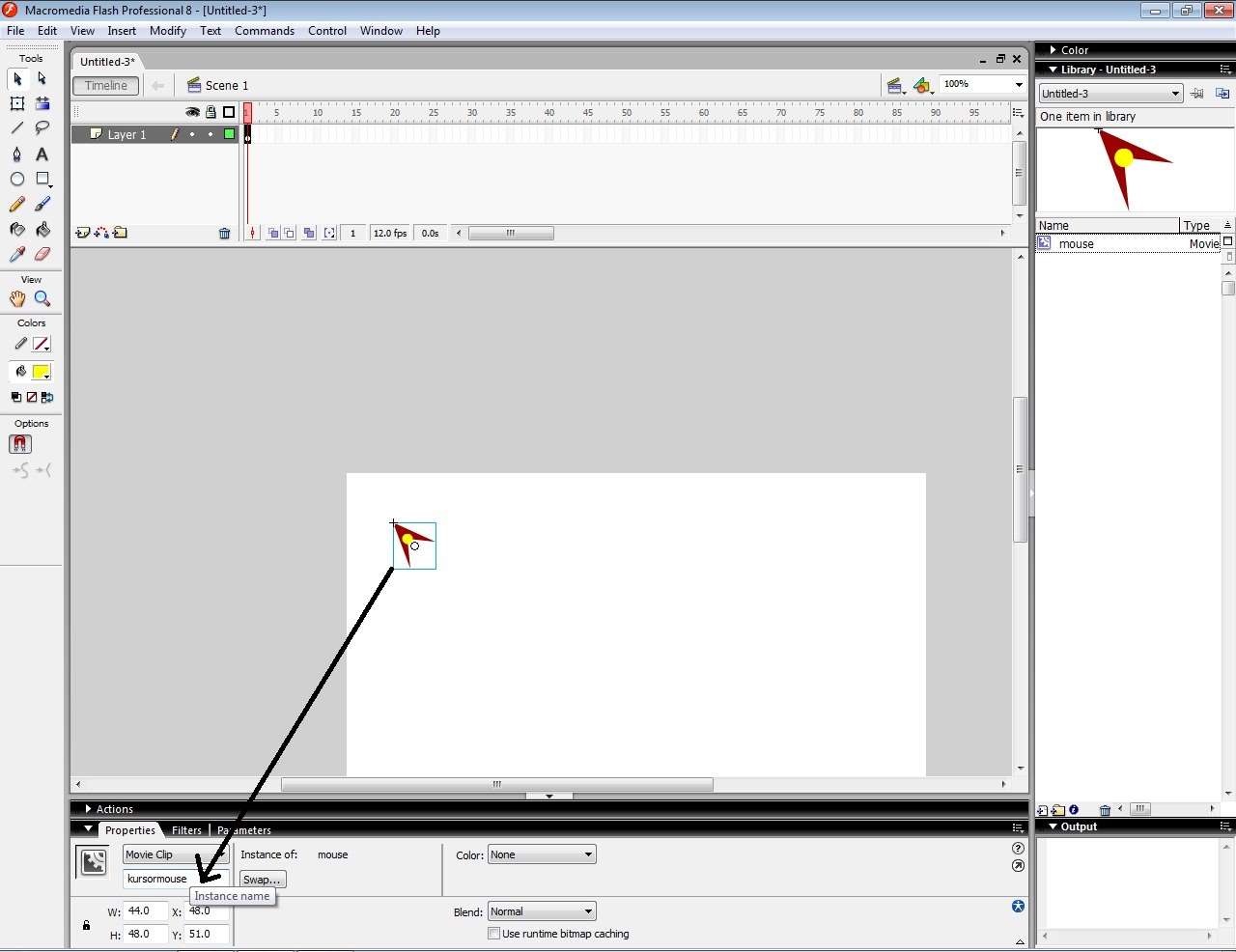
5. Berikan nama kursormouse pada kolom instance name.
6. Kemudian masukkan kode dengan klik kanan pada frame pertama layer 1 pilih action.
7. Masukkan kode berikut.
onEnterFrame=function(){
//untuk menghilangkan mouse
Mouse.hide();
//untuk menggerakkan gambar sama dengan gerakan mouse
startDrag("kursormouse",true);
}
8. Tekan (Ctrl+Enter) untuk melihat hasilnya.
Selamat mencoba. Semoga berhasil dan menjadi inspirasi anda serta pengalaman yang menyenangkan.
Contoh file dapat di download disini
mouse dan membuat gambar bergerak sama dengan gerakan mouse.
1. buat dokumen baru.
2. kemudian gambar sebuah mouse.
3. Setelah itu seleksi gambar dan jadikan movie clip dengan klik kanan pada gambar yang
akan dijadikan movie clip > pilih convert to symbol.
4. Berikan nama mouse pada kolom name, Movie clip pada pilihan Type, dan pilih pojok kiri
atas pada untuk registration. Klik OK.
5. Berikan nama kursormouse pada kolom instance name.
6. Kemudian masukkan kode dengan klik kanan pada frame pertama layer 1 pilih action.
7. Masukkan kode berikut.
onEnterFrame=function(){
//untuk menghilangkan mouse
Mouse.hide();
//untuk menggerakkan gambar sama dengan gerakan mouse
startDrag("kursormouse",true);
}
8. Tekan (Ctrl+Enter) untuk melihat hasilnya.
Selamat mencoba. Semoga berhasil dan menjadi inspirasi anda serta pengalaman yang menyenangkan.
Contoh file dapat di download disini
Membuat Motion Tween
Motion tween adalah animasi dengan menggunakan garis sebagai jalur animasinya
Langsung saja untuk membuatnya.
1. Buka lembar kerja baru.(Saya menggunakan lembar kerja standar, ukuran 600 x 400).
2. Gambar lingkaran dengan menggunakan Oval tool (O).

3. Seleksi gambar lingkaran kemudian klik kanan pilih Convert to symbol pada pilihan nomer 2 dari bawah. Maka akan muncul jendela pilihan seperti pada gambar. Pilih Type symbol Movie clip, beri nama pada kolom nama(saya menggunakan nama “bola”), tentukan poros Movie clip pada pilihan Registration. Setelah itu klik OK.

4. Setelah itu pilih layer add Motion Guide.

5. Gambar garis pada Motion Guide layer dengan penggunakan Pencil tool(Y) / Line tool(N),(disini saya menggambar garis berputar yang ujungnya tidak bertemu), kemudian taruh movie clip bola pada ujung garis.

6. Klik kanan pada frame 95 layer guide pilih insert frame.

7. Klik kanan pada frame 95 layer yang berisi movie clip bola pilih insert Keyframe.

8. Pindahkan movie clip bola yang berada pada frame 95 ke ujung garis lainnya.

9. Klik kanan pada frame 1 layer yang berisi movie clip, pilih Create Motion Tween

10. Pilih menu Control > Test Movie atau tekan (Ctrl + Enter)
Selamat mencoba. Semoga berhasil dan menjadi inspirasi anda serta pengalaman yang menyenangkan.
Contoh file dapat di download disini
Langsung saja untuk membuatnya.
1. Buka lembar kerja baru.(Saya menggunakan lembar kerja standar, ukuran 600 x 400).
2. Gambar lingkaran dengan menggunakan Oval tool (O).

3. Seleksi gambar lingkaran kemudian klik kanan pilih Convert to symbol pada pilihan nomer 2 dari bawah. Maka akan muncul jendela pilihan seperti pada gambar. Pilih Type symbol Movie clip, beri nama pada kolom nama(saya menggunakan nama “bola”), tentukan poros Movie clip pada pilihan Registration. Setelah itu klik OK.

4. Setelah itu pilih layer add Motion Guide.

5. Gambar garis pada Motion Guide layer dengan penggunakan Pencil tool(Y) / Line tool(N),(disini saya menggambar garis berputar yang ujungnya tidak bertemu), kemudian taruh movie clip bola pada ujung garis.

6. Klik kanan pada frame 95 layer guide pilih insert frame.

7. Klik kanan pada frame 95 layer yang berisi movie clip bola pilih insert Keyframe.

8. Pindahkan movie clip bola yang berada pada frame 95 ke ujung garis lainnya.

9. Klik kanan pada frame 1 layer yang berisi movie clip, pilih Create Motion Tween

10. Pilih menu Control > Test Movie atau tekan (Ctrl + Enter)
Selamat mencoba. Semoga berhasil dan menjadi inspirasi anda serta pengalaman yang menyenangkan.
Contoh file dapat di download disini
Subscribe to:
Posts (Atom)